


维护篇—打印机不能打印故障分析解决!
在你需要打印东西时发现打印机死活就是不打印。这无疑是很头痛的,连接没问题,电源没问题,USB也没问题。有时候会提示打印文档出错,打开打印机会发现打印出错,针对这种情况,有的人说是病毒造成的,那么到底如何解决呢?请看下文!
1、取消所有的打印文档。
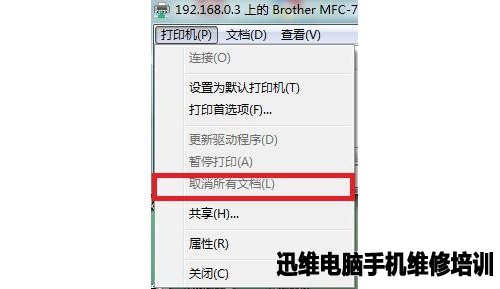
图1 打印机不能打印维修
2、右击计算机(我的电脑)—管理—服务和应用程序—点开,找到服务—在服务里找到—print spooler这个服务,右击,选择停止。
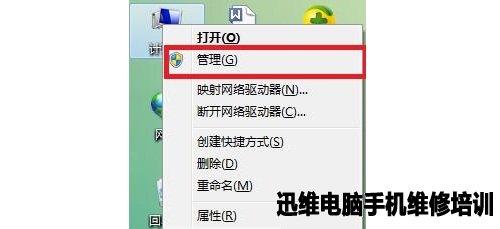
图2 打印机不能打印维修
3、找到服务和应用程序,单击打开。
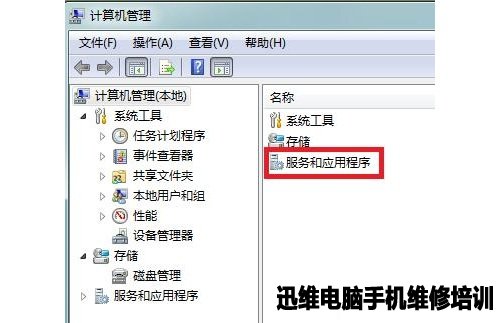
图3 打印机不能打印维修
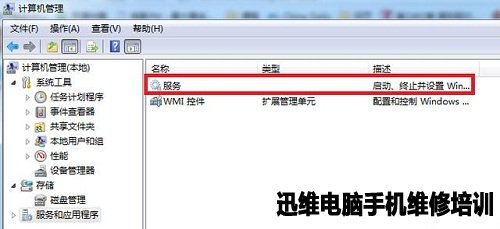
图4 打印机不能打印维修
4、找到print Spooler这个服务,右击,停止。
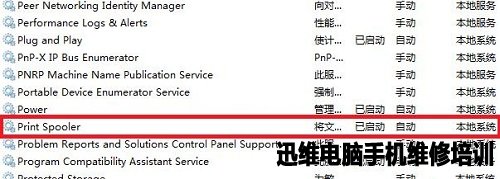
图5 打印机不能打印维修
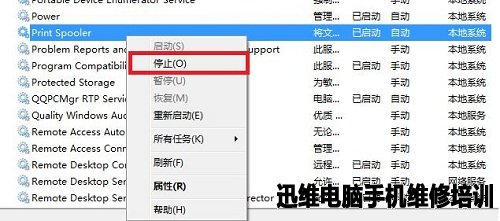
图6 打印机不能打印维修
5、开始—运行—输入spool,然后回车。
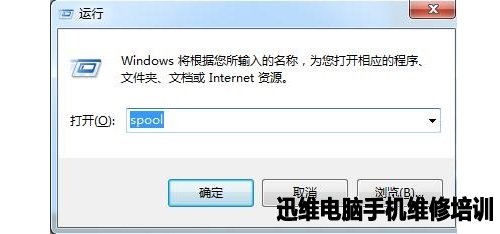
图7 打印机不能打印维修
然后会打开一个文件夹,找到PRINTERS这个文件夹。打开:
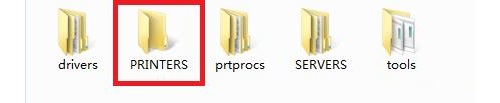
图8 打印机不能打印维修
打开之后,把Printers这个文件夹里面所有的文件,不管什么东西,全部删除就OK了。
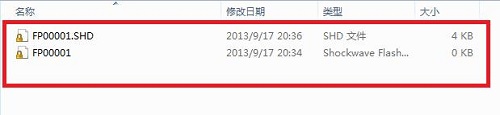
图9 打印机不能打印维修
6、拔掉打印机USB连接线,等几十秒之后再重新插上去。
7、重复第三步,但是不同的是,找到Print Spooler这个服务,是右击,启动。
上一篇: 希捷4T硬盘摔了咔咔响开盘数据恢复案例
下一篇: 硬盘开盘数据恢复系列专题帖
 网站快速导航
学到熟练维修 需要多少钱?
 联系方式
联系方式

培训咨询
技术交流群
 培训科目
培训科目
- 新能源特斯拉维修培训班【实地】2026-03-17
- 无人机维修培训班【实地】2026-03-16
- 硬盘数据恢复2023-05-24
- 安卓字库修复课程(远程)2022-12-08
- 手机爆屏维修实地面授培训2021-09-02
- 自学维修基地——迅维课堂2017-06-14
- 安卓·苹果手机维修培训高级班【实地】2016-07-09
- 苹果手机、安卓手机维修培训(远程网络班)2025-12-19


